Intro#
나는 지금까지 리눅스를 많이 사용해왔지만, 전부 AWS 같은 클라우드나 VMware 같은 가상환경이었고, 직접 물리적으로 설치해 본 적은 없다. 사실 윈도우도 딱 한번 설치해봤다
최근에 중고로 맘에 드는 미니PC를 발견해서, 나만의 홈서버로 만들 예정이다.
- 미니 PC (Chatreey T9H N150)
- USB (넉넉하게 16기가 이상)
- 유선 키보드 등
0.윈도우 메차쿠차#
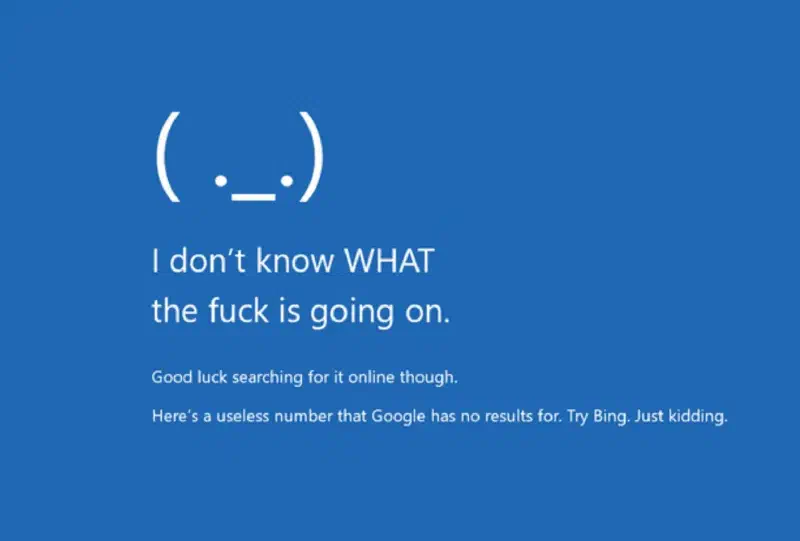
왜인지 모르겠지만, 거의 모든 미니PC에는 윈도우11 정품?이 설치되어 있다. 어차피 다 밀어버리고 리눅스로 사용할 예정이니 마음껏 윈도우를 망가뜨려보자. LLM에게 “다 밀고 리눅스로 쓸 건데, 윈도우를 처참하게 망가뜨리는 명령어를 알려줘"라고 물어보고 블루스크린을 띄워보자. 이럴때 아니면 언제 해보겠어
1. 부팅 USB 만들기#
가장 먼저 사용할 리눅스 iso를 다운받고, 리눅스를 부팅할 USB를 만든다. 나는 CLI만 필요하기 때문에 ubuntu server를 선택했다.
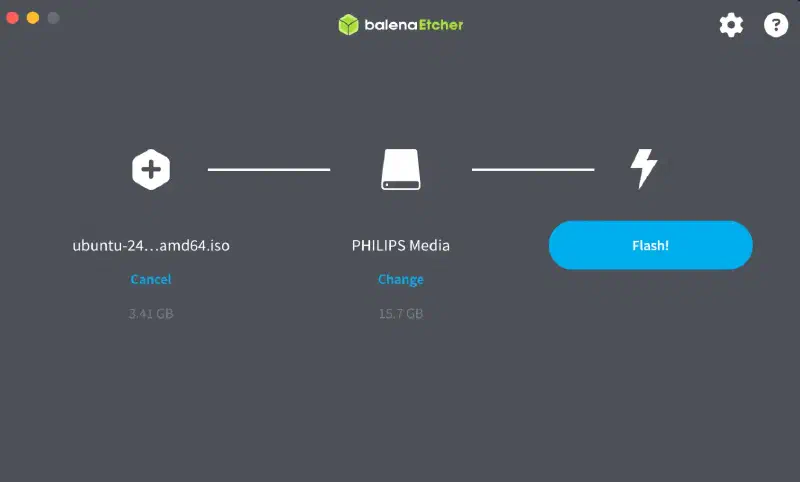
이후, 앱을 사용해 USB를 부팅 USB로 구우면 된다. OS에 따라 사용할 앱이 달라지는데, 나는 맥 환경이므로balenaEtcher를 사용했다. 굽고 나면 이 USB는 정상적으로 마운트되지 않으니 당황하지 말자.
2. 설치#
설치중 막히면, 전원을 뽑고 처음부터 다시하면 되니 쫄지 말자. 나중에 귀찮아지므로 가능하면 랜선을 꽂아두고 설치하자.
부팅 메뉴#
이제 드디어 리눅스를 설치할 차례다.
미니 PC의 전원을 켜고, F71 을 연타하면 다음과 같은 부트 메뉴가 나온다.
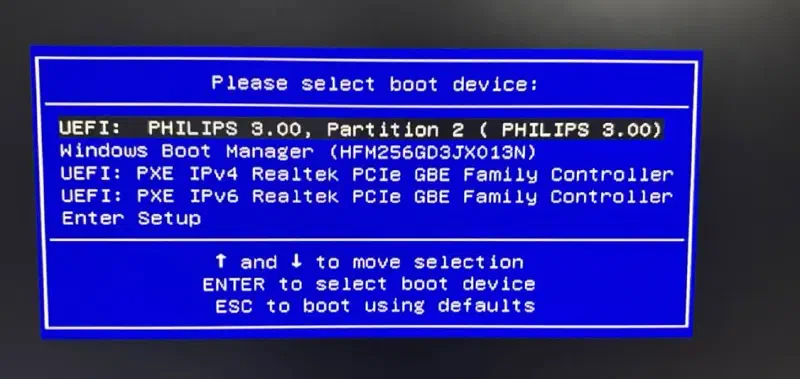
여기서 USB를 선택하면 리눅스 설치 화면으로 진입한다.
초반 설정#
첫 번째는 언어설정인데, 무조건 영어를 선택하자.
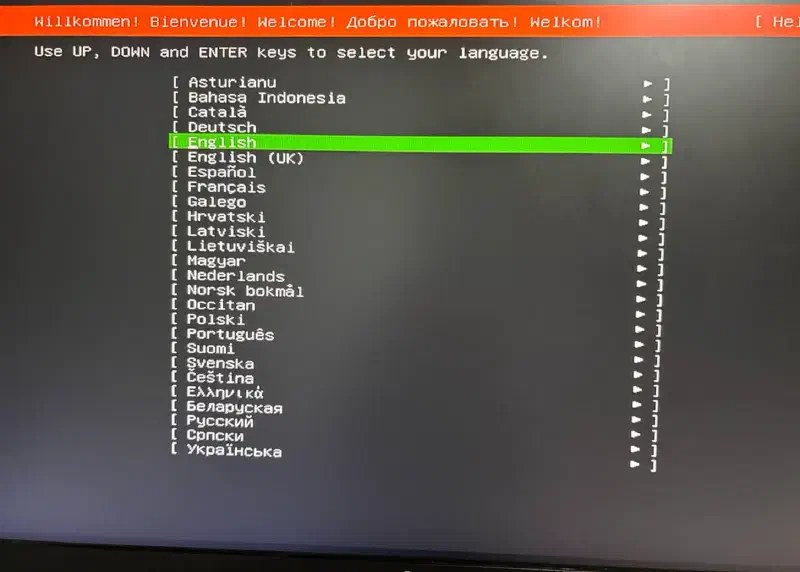
이후에 키보드, 설치유형, 네트워크, 프록시,미러 설정 등이 나오는데, 별다른 이상이 없으면 Storage Configuration 이 나올 때까지 DONE을 누르자.
Storage Configuration#
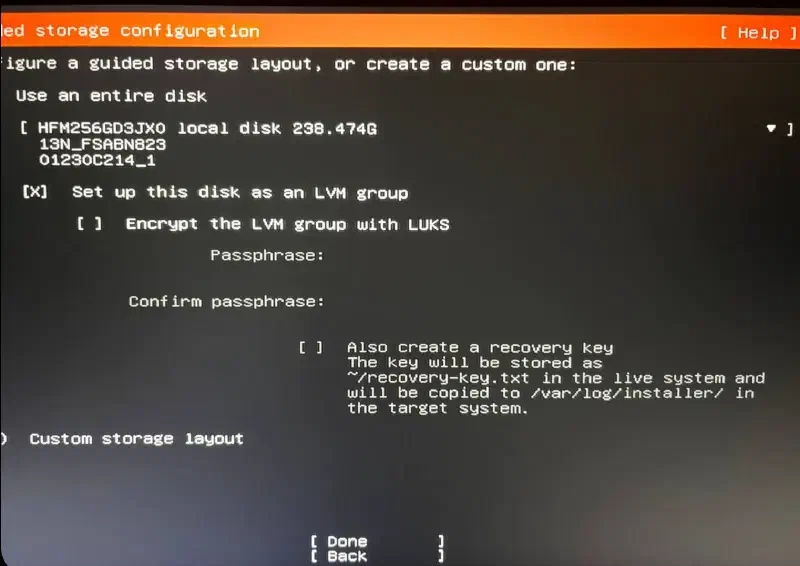
SSD를 어떻게 사용할지 정하는 단계다. 여기서 대충 넘기면 안 그래도 적은SSD를 반도 사용하지 못할 수도 있다. 절대 대충하지 말고 구글링과 LLM의 도움을 받자.
먼저 사진처럼 Use an entire disk와, Set up this disk as an LVM group을 선택한다. 상세요약 화면으로 넘어갔을 때 하단의 free-space를 자세히 보자.
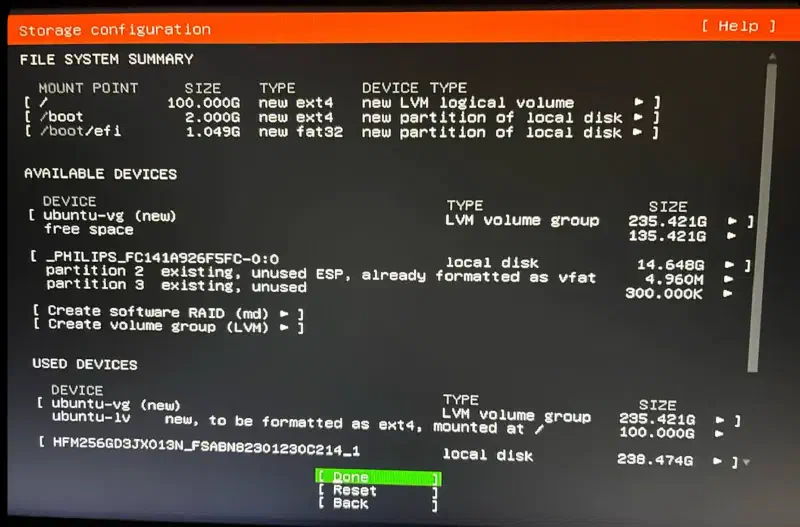
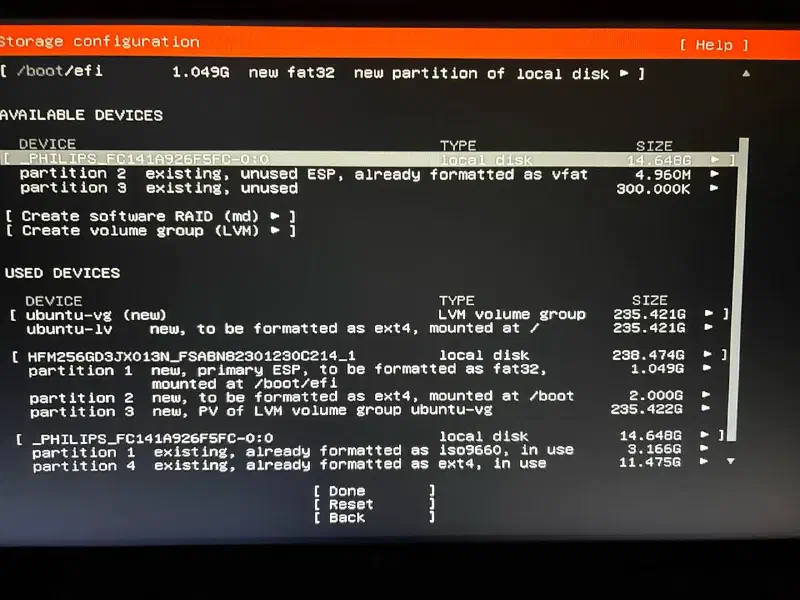
Use an entire disk를 선택했어도, 루트 파일시스템(/)이 디스크 전체를 전부 사용하는 것은 아닐 수 있다. 어차피 이 PC는 리눅스로만 사용할 거니 전부 할당해준다.
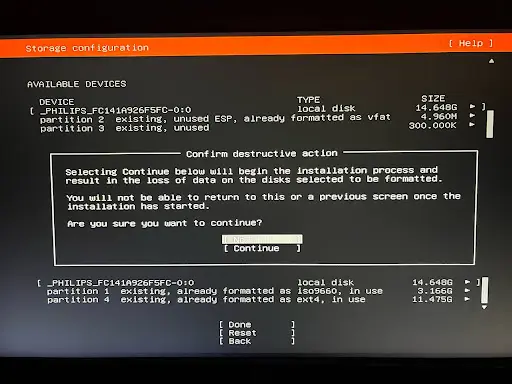
설정을 마치고 Done을 누르면, 파괴적인 작업을 실행한다는 경고가 나온다. Continue로 진행하자.
Profile Setup#
서버에 로그인할 계정을 만드는 단계다. 이때 만든 계정은 자동으로 sudo 그룹에 들어가는데, 비밀번호 잊어버리면 엄청 귀찮아지니 주의하자.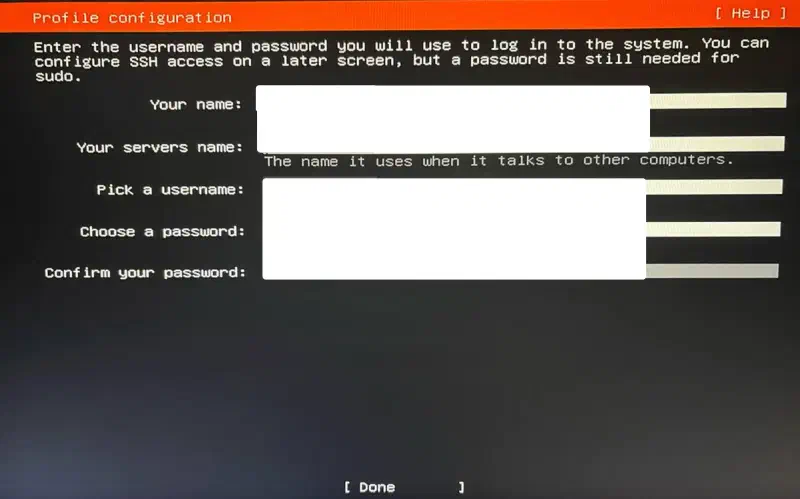
SSH configuration#
설명은 생략하고 무조건 설치하자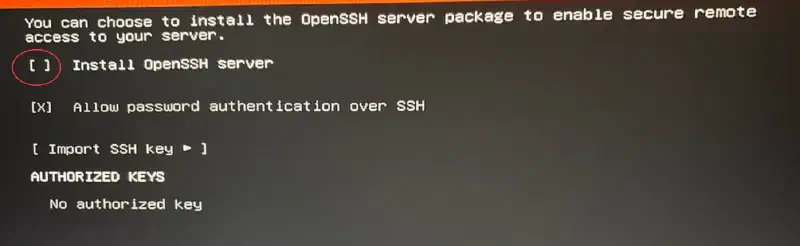
전후로 ubuntu pro, Featured Server snap 등의 옵션이 있다면 무시하자
설치 완료 & 부팅#
설치가 끝나면 실패 메시지가 뜨지만 쫄지 말자. 화면의 메시지대로 꽂혀 있던 부팅 USB를 뽑은 후 재부팅하면 해커 영화 같은 곳에서 보이던 부팅화면이 나온다.
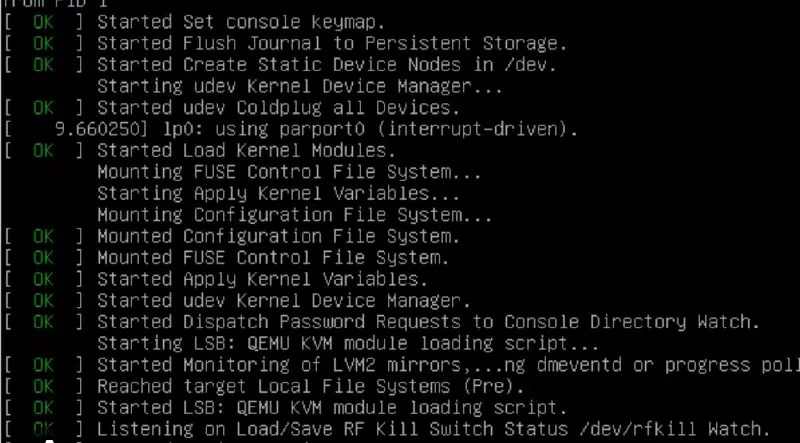
로딩이 완료된 후 Profile Setup에서 만든 아이디/비밀번호를 치면 끝이다. 테스트로 hostname -I로 IP주소를 찾고 다른 PC에서 ssh로 접속까지 확인한 후, 미니PC에 연결했던 키보드와 모니터를 뽑자.
TMI - 설치 usb 복구하기
설치에 사용된 USB는 더 이상 컴퓨터에서 마운트되지 않는다. 맥북을 사용하는 경우, usb가 삽입된 채로 disk utility -> view의 show All devices 체크 -> USB 선택 -> erase 를 누르면 다시 사용할 수 있다.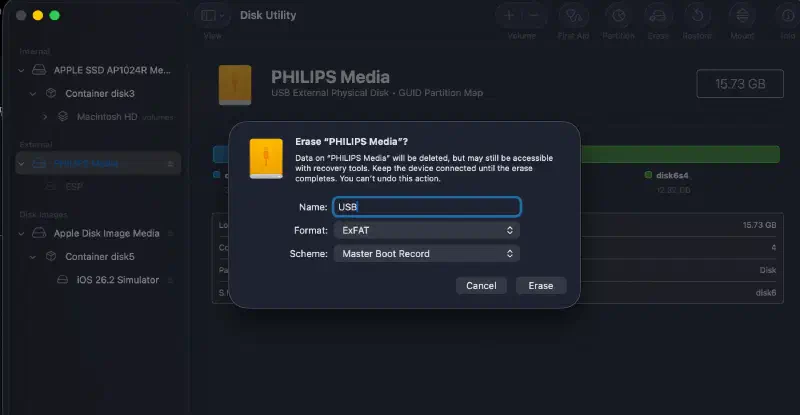
Final#
삽질 끝에 우분투 설치를 끝냈다. 하지만 이 PC는 내 로컬 네트워크에서만 접속이 가능해 “서버"라고 부르긴 아쉽다. 이제 어디서든 접속이 가능하도록 설정할 차례다.
3-POINT#
- 미니PC를 샀다.
- 우분투 서버를 깔았다.
- 다음에 이어서….
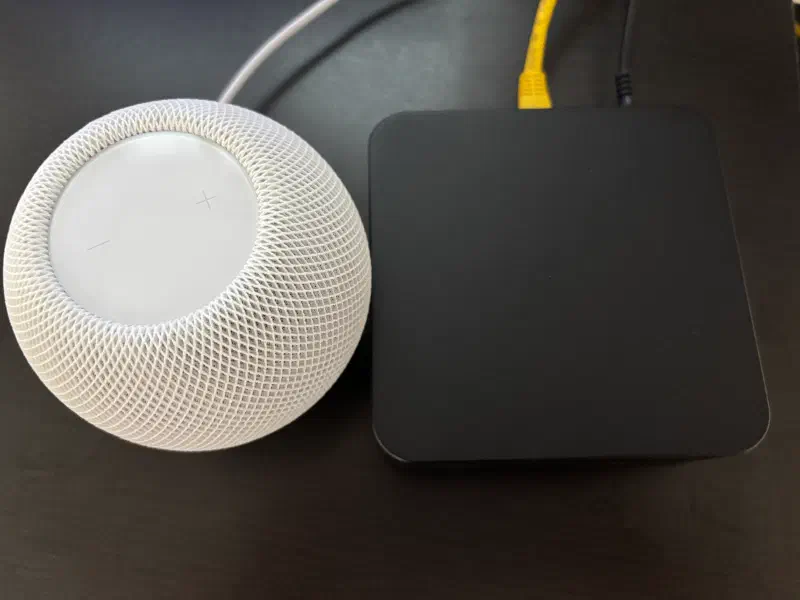
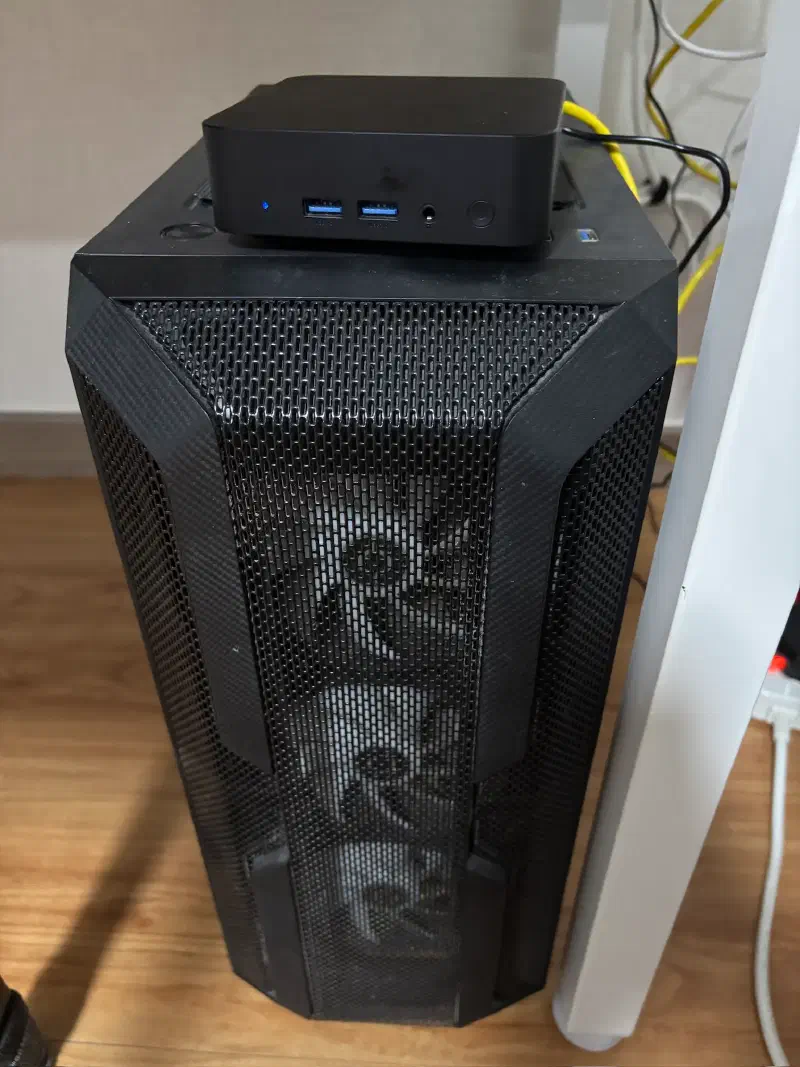
작고 소중한 홈서버 사진
부팅 장치 선택 (메인보드/제조사마다 키가 다름) ↩︎